Domain linux-day.de kaufen?
Wir ziehen mit dem Projekt
linux-day.de um.
Sind Sie am Kauf der Domain
linux-day.de interessiert?
domain@kv-gmbh.de · 0541-91531010
Domain linux-day.de kaufen?
Unterstützt der Adapter den Monitor-Modus in Kali Linux?
Es hängt von dem spezifischen Adapter ab, den du verwendest. Nicht alle Adapter unterstützen den Monitor-Modus in Kali Linux. Es ist wichtig, vor dem Kauf sicherzustellen, dass der Adapter den Monitor-Modus unterstützt und mit Kali Linux kompatibel ist. **
Warum flackert der Monitor von Kali Linux nach der Neuinstallation?
Es gibt mehrere mögliche Gründe, warum der Monitor von Kali Linux nach der Neuinstallation flackern könnte. Es könnte ein Treiberproblem sein, bei dem der richtige Treiber für den Monitor nicht installiert ist. Es könnte auch ein Problem mit der Bildschirmauflösung oder den Bildwiederholfrequenzen geben. Eine weitere Möglichkeit ist, dass die Grafikkarte nicht korrekt erkannt wird oder nicht kompatibel ist. Es könnte hilfreich sein, die Treiber und Einstellungen für den Monitor zu überprüfen und gegebenenfalls anzupassen. **
Ähnliche Suchbegriffe für Monitor
Top-Angebote
Produkte zum Begriff Monitor:
-
Monitor Demokratiebildung Band 1Monitor Demokratiebildung Band 1 , Demokratiebildung. Eine Orientierung , Displayschutzfolien > GPS- & Navigationszubehör , Erscheinungsjahr: 20250130, Titel der Reihe: Politik und Bildung##, Redaktion: Beutel, Wolfgang~Kenner, Steve~Lange, Dirk, Seitenzahl/Blattzahl: 248, Keyword: Demokratiebildung; Evaluation; Monitor, Fachschema: Bildungssystem~Bildungswesen~Didaktik~Unterricht / Didaktik, Fachkategorie: Gesellschaft und Kultur, allgemein~Didaktische Kompetenz und Lehrmethoden, Warengruppe: TB/Sozialwissenschaften allgemein, UNSPSC: 49019900, Warenverzeichnis für die Außenhandelsstatistik: 49019900, Länge: 210, Breite: 148, Höhe: 14, Gewicht: 320, Produktform: Kartoniert, Genre: Sozialwissenschaften/Recht/Wirtschaft,34,90 €*Versand: 0,00 €Sichere Weiterleitung zum Anbieter


-
Wie schließe ich unter Linux Mint einen zweiten Monitor an?
Um einen zweiten Monitor unter Linux Mint anzuschließen, gehen Sie wie folgt vor: 1. Verbinden Sie den zweiten Monitor mit Ihrem Computer über den entsprechenden Anschluss (z.B. HDMI, DVI oder VGA). 2. Klicken Sie auf das Startmenü und suchen Sie nach "Bildschirmeinstellungen" oder "Anzeigeeinstellungen". 3. Öffnen Sie die Anzeigeeinstellungen und wählen Sie den zweiten Monitor aus. Hier können Sie die Position, Auflösung und Ausrichtung des Monitors einstellen. **
-
Wie schließe ich unter Linux Mint einen zweiten Monitor an?
Um einen zweiten Monitor unter Linux Mint anzuschließen, müssen Sie zunächst sicherstellen, dass Ihr Computer über einen zweiten Videoausgang verfügt, z. B. HDMI oder VGA. Schließen Sie dann den zweiten Monitor an den entsprechenden Ausgang an und starten Sie Ihren Computer neu. Nach dem Neustart können Sie die Anzeigeeinstellungen öffnen und den zweiten Monitor konfigurieren. **
-
Wie kann ich unter Kali Linux meinen zweiten Monitor duplizieren?
Um deinen zweiten Monitor unter Kali Linux zu duplizieren, kannst du das Programm "xrandr" verwenden. Öffne ein Terminal und gib den Befehl "xrandr" ein, um eine Liste der verfügbaren Bildschirme und deren Auflösungen anzuzeigen. Dann kannst du den Befehl "xrandr --output [Name des zweiten Monitors] --same-as [Name des ersten Monitors]" eingeben, um den zweiten Monitor zu duplizieren. Ersetze "[Name des zweiten Monitors]" und "[Name des ersten Monitors]" durch die entsprechenden Namen deiner Monitore. **
-
Warum flackert der Monitor nach dem Starten von Linux Live?
Das Flackern des Monitors nach dem Starten von Linux Live kann verschiedene Ursachen haben. Eine mögliche Ursache könnte ein Inkompatibilitätsproblem zwischen der Grafikkarte und dem Treiber sein. Es könnte auch an falschen Einstellungen der Bildschirmauflösung oder Bildwiederholfrequenz liegen. Eine weitere Möglichkeit ist ein Hardwareproblem mit dem Monitor oder der Grafikkarte. Es kann hilfreich sein, die Treiber zu aktualisieren, die Bildschirmauflösung und Bildwiederholfrequenz anzupassen oder den Monitor an einen anderen Computer anzuschließen, um das Problem weiter einzugrenzen. **
Warum bootet Linux Ubuntu nicht ohne Monitor? Bitte um Hilfe.
Linux Ubuntu benötigt normalerweise einen Monitor, um korrekt zu booten, da es standardmäßig eine grafische Benutzeroberfläche verwendet. Wenn kein Monitor angeschlossen ist, kann dies zu Problemen führen. Es gibt jedoch Möglichkeiten, Ubuntu im sogenannten "Headless-Modus" zu starten, bei dem kein Monitor erforderlich ist. Dafür müssen jedoch einige Einstellungen vorgenommen werden. Eine detaillierte Anleitung dazu findest du in der Ubuntu-Dokumentation oder in verschiedenen Online-Foren. **
Was ist der beste WLAN-Adapter für Kali Linux mit Monitor-Modus?
Es gibt viele WLAN-Adapter, die mit Kali Linux und Monitor-Modus kompatibel sind. Einige beliebte Optionen sind der Alfa AWUS036NHA, der TP-Link TL-WN722N und der Panda PAU05. Es ist wichtig, sicherzustellen, dass der Adapter den Atheros AR9271-Chipsatz verwendet, da dies von Kali Linux gut unterstützt wird. **
Top-Angebote
Produkte zum Begriff Monitor:
-
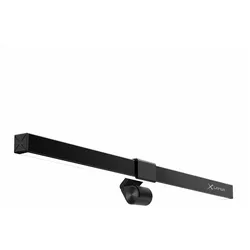
Xlayer Monitor Lampe, Monitor ZubehörLassen Sie sich vom intelligenten Licht im zeitlosen Design an Ihrem Arbeitsplatz inspirieren. Das beste Licht ist das, was man nicht sieht. Es ist einfach da. Dort wo es hingehört in herausragender Qualität. So ist das Design der Leuchte: Zurückhaltend, klar und bis ins Detail durchdacht. Wir verbringen viel Zeit am Schreibtisch und die Überanstrengung der Augen durch Lichtreflexionen bleibt ein Problem beim Lesen an einem Computerbildschirm. Das revolutionäre Beleuchtungssystem von XLayer schafft hier Abhilfe und leuchtet den Arbeitsbereich so aus, ohne sich im Bildschirm zu spiegeln. Die Farbtemperatur ist einstellbar, wodurch es konzentrierter und komfortabler wird. Sie können die Monitorlampe auf warmes Licht, kühles Licht oder natürliches Licht umstellen, um den Fokus und den Komfort zu erhöhen. Das warme Licht lässt Sie entspannen, das kühle Licht ermöglicht konzentriertes Arbeiten und steigert die Arbeitseffizienz. Mit dem Dimmer kann die gewünschte Helligkeit je nach Anwendung in 5 Stufen angepasst werden. Nach dem Einschalten setzt die Monitorlampe Ihre zuletzt verwendeten Helligkeits- und Farbtemperatureinstellungen fort, um Sie wieder bei der Arbeit zu begrüssen. Das schwarze Aluminium-Lampengehäuse, im schlanken Design, passt sich perfekt dem Computer-Monitor an. Bei der Halterung wird ein sehr einfaches und intelligentes System verwendet. Die Monitorlampe wird einfach auf dem Bildschirmrand aufgelegt.86,24 €*Versand: 0,00 €Sichere Weiterleitung zum Anbieter
-
Monitor Demokratiebildung Band 1Monitor Demokratiebildung Band 1 , Demokratiebildung. Eine Orientierung , Displayschutzfolien > GPS- & Navigationszubehör , Erscheinungsjahr: 20250130, Titel der Reihe: Politik und Bildung##, Redaktion: Beutel, Wolfgang~Kenner, Steve~Lange, Dirk, Seitenzahl/Blattzahl: 248, Keyword: Demokratiebildung; Evaluation; Monitor, Fachschema: Bildungssystem~Bildungswesen~Didaktik~Unterricht / Didaktik, Fachkategorie: Gesellschaft und Kultur, allgemein~Didaktische Kompetenz und Lehrmethoden, Warengruppe: TB/Sozialwissenschaften allgemein, UNSPSC: 49019900, Warenverzeichnis für die Außenhandelsstatistik: 49019900, Länge: 210, Breite: 148, Höhe: 14, Gewicht: 320, Produktform: Kartoniert, Genre: Sozialwissenschaften/Recht/Wirtschaft,34,90 €*Versand: 0,00 €Sichere Weiterleitung zum Anbieter
-
Unterstützt der Adapter den Monitor-Modus in Kali Linux?
Es hängt von dem spezifischen Adapter ab, den du verwendest. Nicht alle Adapter unterstützen den Monitor-Modus in Kali Linux. Es ist wichtig, vor dem Kauf sicherzustellen, dass der Adapter den Monitor-Modus unterstützt und mit Kali Linux kompatibel ist. **
-
Warum flackert der Monitor von Kali Linux nach der Neuinstallation?
Es gibt mehrere mögliche Gründe, warum der Monitor von Kali Linux nach der Neuinstallation flackern könnte. Es könnte ein Treiberproblem sein, bei dem der richtige Treiber für den Monitor nicht installiert ist. Es könnte auch ein Problem mit der Bildschirmauflösung oder den Bildwiederholfrequenzen geben. Eine weitere Möglichkeit ist, dass die Grafikkarte nicht korrekt erkannt wird oder nicht kompatibel ist. Es könnte hilfreich sein, die Treiber und Einstellungen für den Monitor zu überprüfen und gegebenenfalls anzupassen. **
-
Wie schließe ich unter Linux Mint einen zweiten Monitor an?
Um einen zweiten Monitor unter Linux Mint anzuschließen, gehen Sie wie folgt vor: 1. Verbinden Sie den zweiten Monitor mit Ihrem Computer über den entsprechenden Anschluss (z.B. HDMI, DVI oder VGA). 2. Klicken Sie auf das Startmenü und suchen Sie nach "Bildschirmeinstellungen" oder "Anzeigeeinstellungen". 3. Öffnen Sie die Anzeigeeinstellungen und wählen Sie den zweiten Monitor aus. Hier können Sie die Position, Auflösung und Ausrichtung des Monitors einstellen. **
-
Wie schließe ich unter Linux Mint einen zweiten Monitor an?
Um einen zweiten Monitor unter Linux Mint anzuschließen, müssen Sie zunächst sicherstellen, dass Ihr Computer über einen zweiten Videoausgang verfügt, z. B. HDMI oder VGA. Schließen Sie dann den zweiten Monitor an den entsprechenden Ausgang an und starten Sie Ihren Computer neu. Nach dem Neustart können Sie die Anzeigeeinstellungen öffnen und den zweiten Monitor konfigurieren. **
Ähnliche Suchbegriffe für Monitor
-
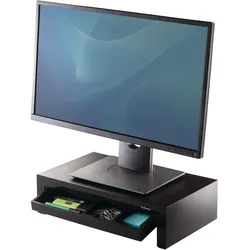
Fellowes Monitor Ständer, Monitor Erhöhung, SchwarzLindern Sie Ihre Nackenschmerzen, indem Sie den Monitor mit dem Designer Suites Monitorständer anheben. In drei Höhen um bis zu 4 cm verstellbar für die perfekte persönliche Einstellung. Modernes, schickes Design geeignet für Breitbildmonitore. Integriertes Aufbewahrungsfach für Stifte und mehr.30,30 €*Versand: 0,00 €Sichere Weiterleitung zum Anbieter
-
Wie kann ich unter Kali Linux meinen zweiten Monitor duplizieren?
Um deinen zweiten Monitor unter Kali Linux zu duplizieren, kannst du das Programm "xrandr" verwenden. Öffne ein Terminal und gib den Befehl "xrandr" ein, um eine Liste der verfügbaren Bildschirme und deren Auflösungen anzuzeigen. Dann kannst du den Befehl "xrandr --output [Name des zweiten Monitors] --same-as [Name des ersten Monitors]" eingeben, um den zweiten Monitor zu duplizieren. Ersetze "[Name des zweiten Monitors]" und "[Name des ersten Monitors]" durch die entsprechenden Namen deiner Monitore. **
-
Warum flackert der Monitor nach dem Starten von Linux Live?
Das Flackern des Monitors nach dem Starten von Linux Live kann verschiedene Ursachen haben. Eine mögliche Ursache könnte ein Inkompatibilitätsproblem zwischen der Grafikkarte und dem Treiber sein. Es könnte auch an falschen Einstellungen der Bildschirmauflösung oder Bildwiederholfrequenz liegen. Eine weitere Möglichkeit ist ein Hardwareproblem mit dem Monitor oder der Grafikkarte. Es kann hilfreich sein, die Treiber zu aktualisieren, die Bildschirmauflösung und Bildwiederholfrequenz anzupassen oder den Monitor an einen anderen Computer anzuschließen, um das Problem weiter einzugrenzen. **
-
Warum bootet Linux Ubuntu nicht ohne Monitor? Bitte um Hilfe.
Linux Ubuntu benötigt normalerweise einen Monitor, um korrekt zu booten, da es standardmäßig eine grafische Benutzeroberfläche verwendet. Wenn kein Monitor angeschlossen ist, kann dies zu Problemen führen. Es gibt jedoch Möglichkeiten, Ubuntu im sogenannten "Headless-Modus" zu starten, bei dem kein Monitor erforderlich ist. Dafür müssen jedoch einige Einstellungen vorgenommen werden. Eine detaillierte Anleitung dazu findest du in der Ubuntu-Dokumentation oder in verschiedenen Online-Foren. **
-
Was ist der beste WLAN-Adapter für Kali Linux mit Monitor-Modus?
Es gibt viele WLAN-Adapter, die mit Kali Linux und Monitor-Modus kompatibel sind. Einige beliebte Optionen sind der Alfa AWUS036NHA, der TP-Link TL-WN722N und der Panda PAU05. Es ist wichtig, sicherzustellen, dass der Adapter den Atheros AR9271-Chipsatz verwendet, da dies von Kali Linux gut unterstützt wird. **
* Alle Preise verstehen sich inklusive der gesetzlichen Mehrwertsteuer und ggf. zuzüglich Versandkosten. Die Angebotsinformationen basieren auf den Angaben des jeweiligen Shops und werden über automatisierte Prozesse aktualisiert. Eine Aktualisierung in Echtzeit findet nicht statt, so dass es im Einzelfall zu Abweichungen kommen kann. ** Hinweis: Teile dieses Inhalts wurden von KI erstellt.